መግለጫ
EZCAD ምንድን ነው?
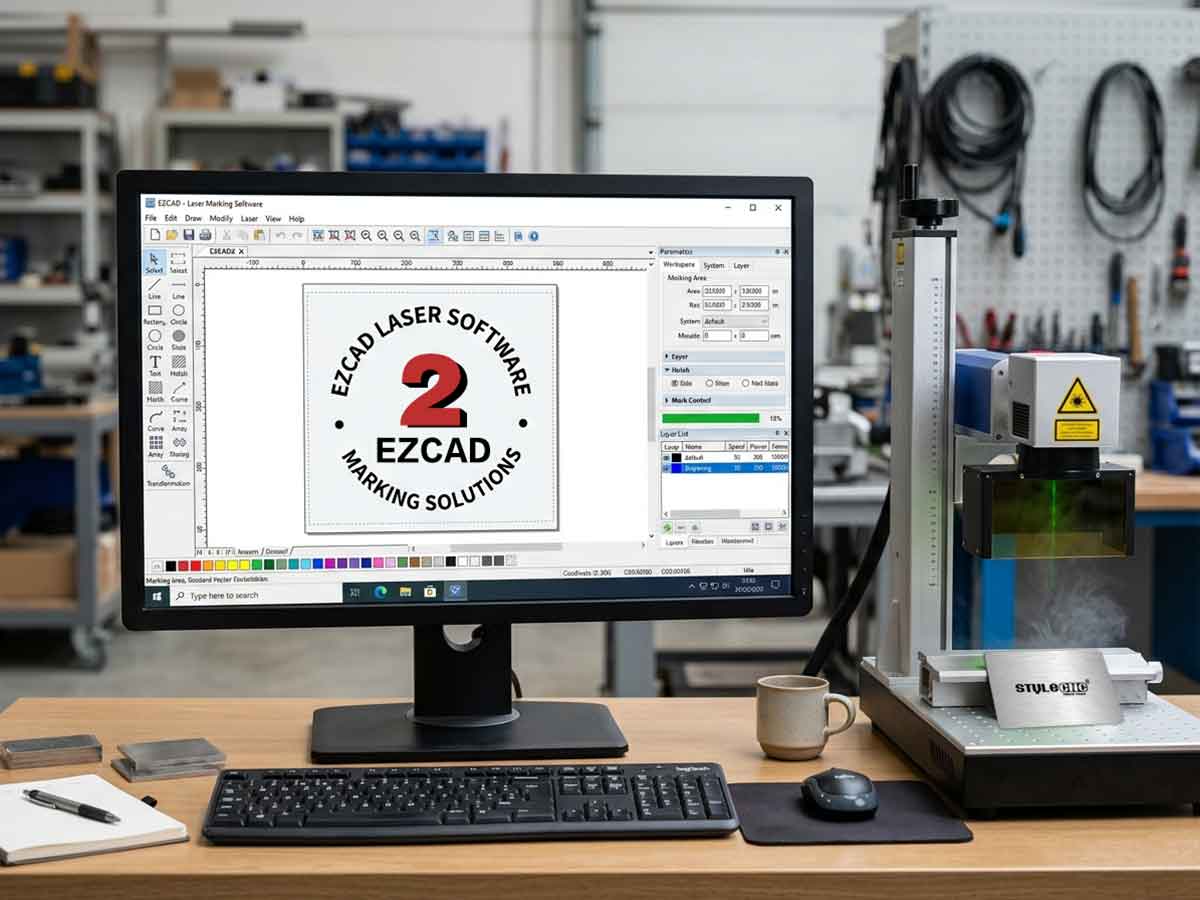
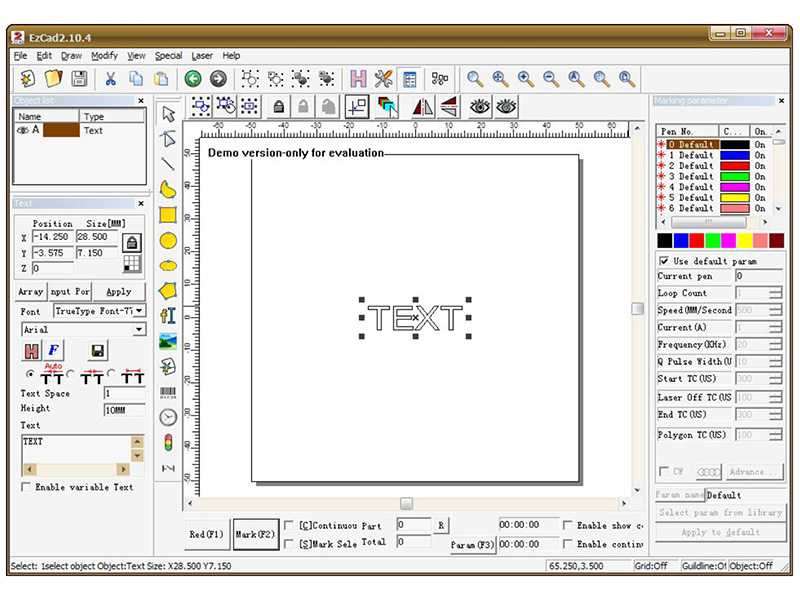
EZCAD ዘመናዊ ሶፍትዌር ነው። የሌዘር ምልክት ማድረጊያ ስርዓት, በ 32 ቢት ወይም 64 ቢት ኦፐሬቲንግ ሲስተም በዊንዶውስ ኤክስፒ፣ ዊንዶውስ 7፣ ዊንዶውስ 8 እና ዊንዶውስ 10 ላይ ጥቅም ላይ ይውላል። ኢዝካድ የዩኤስቢ መቆጣጠሪያ ሰሌዳን በሌዘር ማርክ ማሽን በመንዳት በእቃው ላይ ጽሑፍን ፣ ቅጦችን እና ፎቶዎችን ምልክት ያደርጋል ።
ዋና መለያ ጸባያት
1. ተጠቃሚዎች በነፃ ግራፊክስ ዲዛይን ማድረግ ይችላሉ.
2. የተለያዩ አይነት ቅርጸ ቁምፊዎች ይደገፋሉ. እንደ TrueType፣ SHX፣ JSF (በ EZCAD የተገለጸ ነጠላ መስመር ቅርጸ-ቁምፊ)፣ DMF(ነጥብ ማትሪክስ ፎንት)፣ ባለአንድ-ልኬት ባር ኮድ፣ ባለ2-ልኬት ባር ኮድ፣ እና የመሳሰሉት።
3. ተለዋዋጭ ተለዋዋጭ ጽሑፍ፡ በሌዘር ሂደት ውስጥ ጽሑፉን በእውነተኛ ጊዜ ይለውጣል። የ Excel ዳታ ሉህ ይደገፋል።
4. በተከታታይ ወደብ በኩል በቀጥታ የጽሑፍ መረጃ ማንበብ ይችላል።
5. በኔትወርኩ በኩል በቀጥታ የጽሑፍ መረጃ ማንበብ ይችላል።
6. ጠንካራ የመስቀለኛ መንገድ አርትዖት ተግባር ኩርባውን የበለጠ ቀላል ያደርገዋል።
7. ሶፍትዌሩ 265 "እርሳሶችን" መደገፍ ይችላል, ይህም ግራፊክስን ለመሳል እና የተለያዩ ማቀነባበሪያ መለኪያዎችን ማዘጋጀት ይችላል.
8. የተለመዱ የምስሎች ዓይነቶች ይደገፋሉ. (bmp፣ jpg፣ gif፣ tga፣ png፣ tif፣ ወዘተ.)
9. የተለመዱ የቬክተር ምስሎች ይደገፋሉ (ai, dxf, dst, plt, ወዘተ.).
10. የምስል ማቀነባበሪያ (ግራጫ, ነጭ / ጥቁር ለውጦች).
11. ኃይለኛ የመፈልፈያ ተግባራት, እንደ ክብ ቅርጽ ያለው ድጋፍ.
12. የበለጠ ምቹ የ IO ስራዎች እና ረዳት መሳሪያዎችን ለማጣጣም የበለጠ ቀላል.
13. ተለዋዋጭ ትኩረትን ይደግፋል (3 ዘንግ ማቀነባበሪያ ስርዓት).
14. በቀጥታ የ SPI G3 ፋይበር ሌዘር እና አዲሱን IPG_YLP እና IPG_YLPM ፋይበር ሌዘርን ይደግፋል።
15. የመክፈቻ ቋንቋን የሚደግፍ ሲስተም ሶፍትዌሩን በተለያዩ ቋንቋዎች ፕላትፎርም ለማሄድ ቀላል ያደርገዋል።
መግጠም
የ EZCAD ሶፍትዌር ለሌዘር ምልክት ማድረጊያ ማሽንዎ እንዴት ማስገባት ይቻላል?
የ EZCAD ሶፍትዌር በላፕቶፕ ወይም በፒሲ በ900ሜኸ ሲፒዩ እና ቢያንስ 256ሜባ ራም ሊሰራ ይችላል። በአጠቃላይ በጣም ፈጣኑ ላፕቶፕ ወይም ፒሲ እንዲገኝ እንመክራለን። EZCAD የተሰራው በማይክሮሶፍት ዊንዶውስ ኤክስፒ ሲሆን በዊንዶውስ ኤክስፒ፣ ዊንዶውስ 7፣ ዊንዶውስ 8 እና ዊንዶውስ10 ይሰራል።
የEZCAD መጫኛ በጣም ቀላል ነው። በInstall CD ውስጥ ያለውን የEZCAD ፎልደር ወደ ሃርድ ዲስክ መቅዳት ብቻ ያስፈልግዎታል፣ ከዚያም ሶፍትዌሩን ለማስኬድ በEZCAD ማውጫ ስር ያለውን EZCAD.exe ሁለቴ ጠቅ ያድርጉ።
EZCAD አንዳንድ ጊዜ የሶፍትዌር ደህንነት መሳሪያ ይፈልጋል። ይህ መሳሪያ በኮምፒዩተር ላይ ያለውን የዩኤስቢ ወደብ ይሰካል። ዶንግል ከሌለ ወይም ዶንግል በትክክል ካልተጫነ ጥንቃቄ ይመጣል እና ሶፍትዌሩ በ demo state ላይ ይሰራል። በዲሞ ግዛት ውስጥ፣ ሶፍትዌሩን መገምገም እንችላለን ነገርግን ፋይሎችን ማስቀመጥ አንችልም እና የሌዘር ማርክ ማሽንን መቆጣጠር አንችልም።
ደረጃ 1 የዩኤስቢ አንጻፊ የሆነውን የኢዚካድ ሶፍትዌር ማህደርን ይዘቶች ወደ ኮምፒውተርዎ ይቅዱ። በ EZCAD አቃፊ ውስጥ ያሉትን ተጨማሪ ፋይሎች እና አቃፊዎች ልብ ይበሉ።
ደረጃ 2 የዩኤስቢ ገመድ ከሌዘር መቆጣጠሪያ ክፍል ጀርባ ወደ ኮምፒውተርዎ "My Documents" መገናኘቱን እና የሌዘር ሃይል ቁልፍ መብራቱን ያረጋግጡ።
ደረጃ 3 በመዳፊት የዊንዶው ማስጀመሪያ አዶ ላይ በግራ ጠቅ ያድርጉ እና በመሳሪያዎች እና አታሚዎች ላይ በግራ ጠቅ ያድርጉ። ማየት አለብህ እና ያልተገለጸ መሳሪያ ዩኤስቢኤልኤምሲቪ2 በቢጫ ማስጠንቀቂያ አዝራር።
ደረጃ 4. USBLMCV2 ላይ በቀኝ ጠቅ ያድርጉ እና ንብረቶችን ይምረጡ። በሃርድዌር ትር ላይ የሌዘር ማርክ መቆጣጠሪያ ሰሌዳን ይምረጡ ፣ ንብረቶችን ጠቅ ያድርጉ ፣ የአሽከርካሪዎች ትርን ይምረጡ። ነጂውን አዘምን የሚለውን ጠቅ ያድርጉ እና በእጅ ፍለጋን ይምረጡ። ወደ የእኔ ሰነዶች > EZCAD > አሽከርካሪዎች አስስ። ከኮምፒዩተርዎ ጋር የሚስማማውን 32 ወይም 64 ቢት አቃፊ ይምረጡ። የእርስዎ ስርዓት ሾፌሩ በተሳካ ሁኔታ እንደዘመነ ምላሽ መስጠት አለበት።
ማሳሰቢያ፡ ወደ ጀምር > የቁጥጥር ፓነል > ሲስተም በመሄድ ስለ ኮምፒውተርዎ ይህንን መረጃ ማወቅ ይችላሉ።
ደረጃ 5፡ በመቀጠል፡ የ EZCAD ፕሮግራምን እንደሚከተለው አጠር አድርጉ።
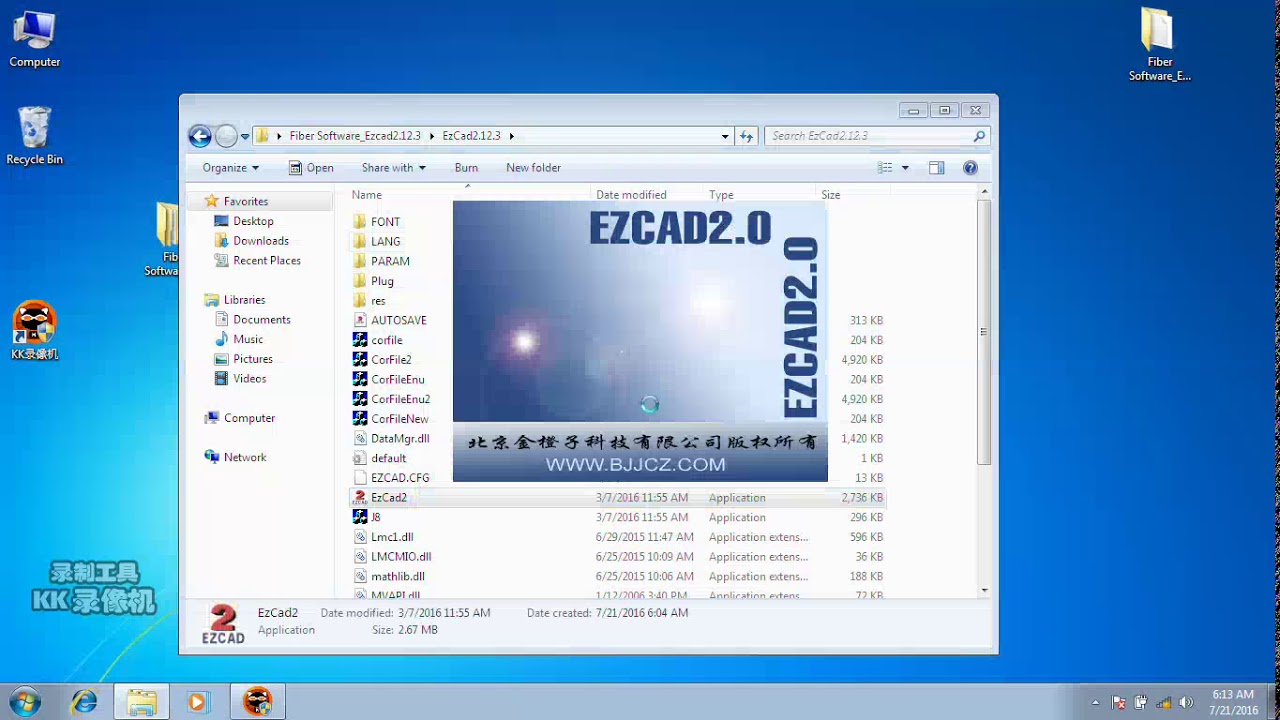
የ EZCAD አቃፊን ይክፈቱ። በ EZCAD አቃፊ ውስጥ EZCAD ፋይል ማየት አለብዎት። በ EZCAD መተግበሪያ ፋይል ላይ በቀኝ ጠቅ ያድርጉ እና ቅጂን ይምረጡ። በዴስክቶፕዎ ላይ በቀኝ ጠቅ ያድርጉ እና አቋራጭ ለጥፍን ይምረጡ። ከዚያ አቋራጩን በመጠቀም ሶፍትዌሩን ለመክፈት እና ሌዘር ፈጠራ እና ትርፋማ እቃዎችን መስራት መጀመር ይችላሉ።
የተጠቃሚ መመሪያ (ፒዲኤፍ)
ይህ ለጀማሪ ተስማሚ የተጠቃሚ መመሪያ EZCAD ሶፍትዌርን ለሌዘር ማርከር ደረጃ በደረጃ እንዴት መጠቀም እንደሚቻል ለመከተል ቀላል ነው።
የ EZCAD ሶፍትዌር ተጠቃሚ መመሪያ ለሌዘር ማርክ ማድረጊያ ስርዓቶች
ለተሻለ የማርክ ውጤት የ EZCAD መለኪያዎችን መረዳት
የEZCAD መለኪያዎች ሌዘርዎ ከእያንዳንዱ ቁሳቁስ ጋር እንዴት እንደሚገናኝ ይቆጣጠራሉ፣ እና ትክክለኛውን የፍጥነት፣ የኃይል እና የድግግሞሽ ጥምረት ማግኘት ከተቃጠለው ምልክት ንጹህ፣ ሊደገም የሚችል ምልክት ይለያል። ባለ 3 ዋና ቅንብሮችን እና ጥቂት በቁሳቁስ ላይ የተመሰረቱ ማስተካከያዎችን መቆጣጠር በአይዝጌ ብረት፣ በአሉሚኒየም፣ በፕላስቲኮች እና በተሸፈኑ ቦታዎች ላይ ወጥ የሆነ ውጤት ያስገኛል።
ዋና መለኪያዎች፡ ፍጥነት፣ ኃይል እና ድግግሞሽ
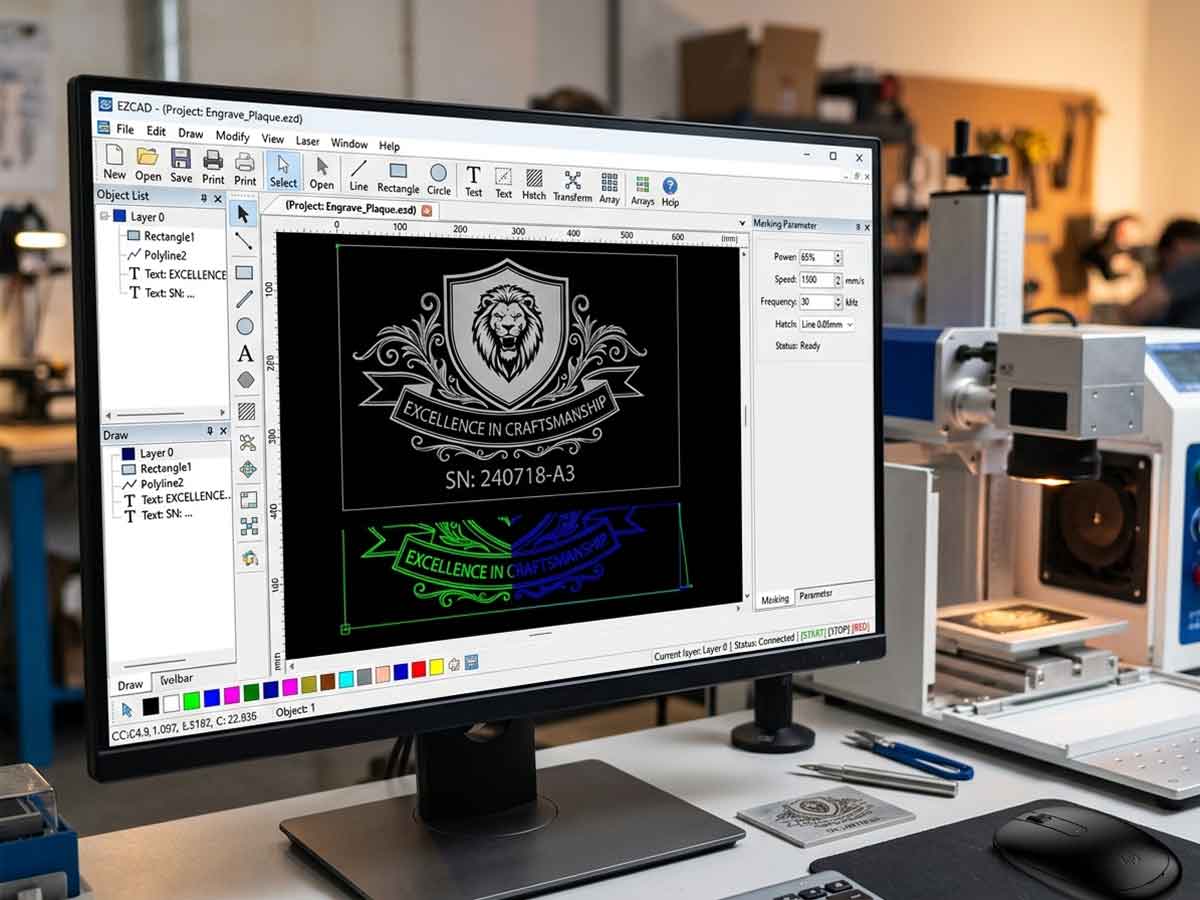
በEZCAD ውስጥ ያለው የMark-Parameter ፓነል በስራ ቦታዎ ላይ የሚታዩትን ሁሉንም ውጤቶች ማለት ይቻላል ይቆጣጠራል። የፋይበር ሌዘር ምልክት ማድረጊያ ማሽንአንድ CO2 የጨረር ምልክት ማድረጊያ, ወይም a የ UV ሌዘር ምልክት ማድረጊያ ስርዓትእነዚህ 3 እሴቶች እያንዳንዱን ውጤት ይቀርፃሉ፦
✓ ፍጥነት (ሚሜ/ሰ): የጋላቮ ጭንቅላት ጨረሩን በምን ያህል ፍጥነት እንደሚያንቀሳቅስ። ከፍተኛ ፍጥነት ቀላል ምልክቶችን ይሰጣል፤ ዝቅተኛ ፍጥነት መቅረጽን ያጠነክራል።
✓ ኃይል (%)፡- የተተገበረው አጠቃላይ የሌዘር ውጤት መቶኛ። ከድግግሞሽ ጋር ሲጣመር የሙቀት ግብዓት እና ንፅፅርን ይቆጣጠራል።
✓ ድግግሞሽ (kHz): የልብ ምት ፍጥነት። ዝቅተኛ ድግግሞሽ ለብረት ቅርጽ የተሰሩ ጥልቅ ምቶች ያቀርባል፤ ከፍተኛ ድግግሞሽ ለፕላስቲክ እና ለአኖዳይዝድ አጨራረስ ለስላሳ እና ቀላል የገጽታ ምልክቶችን ይፈጥራል።
ከማስተካከልዎ በፊት፣ በቀኝ ፓነል ላይ ያለውን ነባሪ ፓራም ይጠቀሙ የሚለውን ይምረጡ፣ ከዚያም በክፍለ-ጊዜዎች መካከል ለውጦችን ለመቆለፍ ወደ ነባሪው ይተግብሩ የሚለውን ጠቅ ያድርጉ። በቆሻሻ መጣያ ቁሳቁስ ላይ ትንሽ የሙከራ ፍርግርግ ያሂዱ። በመጀመሪያ ደረጃ - እርጥበት እና የገጽታ አጨራረስ ምርጡን ክልል ይቀይሩ።
ለተለመዱ ቁሳቁሶች የሚመከሩ ቅንብሮች
ከታች ያለውን ሰንጠረዥ ለጀማሪ ነጥብ ይጠቀሙ 30W የፋይበር ምንጭ፣ ከዚያም በሙከራ በኩል ያጣሩ። ለሙሉ የማዋቀር ደረጃዎች፣ የእኛን ይመልከቱ የሌዘር ምልክት ማድረጊያ ስርዓት ማዋቀር መመሪያ.
| ቁሳዊ | ፍጥነት | ኃይል | መደጋገም | መመጠን |
|---|---|---|---|---|
| አይዝጌ ብረት (ጥቁር) | 200 mm / ሰ | 70% | 20 ኪሄልዝ | ለጥልቀት ባለብዙ-ማለፊያ |
| ከአኖድ አሉሚነሙ | 1500 mm / ሰ | 30% | 60 ኪሄልዝ | የብርሃን ወለል ምልክት |
| ኤኤስፒ ፕላስቲክ | 1000 mm / ሰ | 30% | 25 ኪሄልዝ | ነጠላ ማለፊያ |
| ነሐስ | 400 mm / ሰ | 80% | 30 ኪሄልዝ | ትንሽ የትኩረት መቋረጥ |
| የተሸፈነ ብረት | 800 mm / ሰ | 50% | 40 ኪሄልዝ | ነጠላ ማለፊያ በጥሩ ሁኔታ ይሰራል |
ፈቃድ ላላቸው እና ነጻ አማራጮች፣ የኛን ማጠቃለያ ይመልከቱ ምርጥ የሌዘር ቅርፃቅርፅ ሶፍትዌር.
ተደጋግሞ የሚነሱ ጥያቄዎች
EZCAD ከዊንዶውስ 11 ጋር ተኳሃኝ ነው?
EZCAD2 በዊንዶውስ ኤክስፒ በኩል በዊንዶውስ 10 ይሰራል። EZCAD3 ዊንዶውስ 10 እና 11ን በ64-ቢት ነጂዎች ይደግፋል፣ ምንም እንኳን በመጀመሪያው ጭነት ላይ የአሽከርካሪ ፊርማ ማስፈጸሚያዎችን ማሰናከል ቢያስፈልግዎትም። ስሪቱን ከሌዘር መቆጣጠሪያ ሰሌዳዎ ጋር ያዛምዱት።
EZCAD ምን የፋይል ቅርጸቶችን ይቀበላል?
EZCAD የ AI፣ DXF፣ PLT፣ DST፣ BMP፣ JPG፣ GIF፣ PNG፣ TIF እና TGA ፋይሎችን ያስመጣል። AI እና DXF በጣም ንጹህ የሆኑ የቬክተር ውጤቶችን ያመነጫሉ፣ የራስተር ምስሎች ደግሞ ስለታም ቅርጻቅርጽ ለማድረግ ቢያንስ 600 DPI መሆን አለባቸው።
ለምንድነው ምልክቴ ባልተጠበቀ ሁኔታ የሚዘገየው?
ነባሪ መለኪያዎች ብጁ እሴቶችን ይሽራሉ። ነባሪውን መለኪያ ይጠቀሙ ምልክት ተደርጎበት ይቆያል። በቀኝ ፓነሉ ላይ ያለውን ሳጥን ምልክት ያንሱ፣ ፍጥነት እና ኃይልን በእጅ ዳግም ያስጀምሩ፣ ከዚያም ቅንብሮችዎን በክፍለ-ጊዜዎች መካከል ለማቆየት ወደ ነባሪ ተግብር የሚለውን ጠቅ ያድርጉ።
የዩኤስቢ ዶንግል ሳይኖር EZCAD መጠቀም እችላለሁን?
አይ። በሚሰራ የዩኤስቢ ወደብ ውስጥ የደህንነት ዶንግል ከሌለ፣ EZCAD በማሳያ ሁነታ ፋይሎች ሊቀመጡ አይችሉም እና ሌዘር አይበራም። የመሣሪያ አስተዳዳሪው ካልታወቀ ያረጋግጡ።
በአይዝጌ ብረት ላይ ጥቁር ምልክት ሲደረግባቸው ነጭ መስመሮች ለምን አሉ?
የመፈለጊያ ዘዴውን ይቀይሩ፣ ጨረሩን በትንሹ ያርቁ፣ ድግግሞሹን ከፍ ያድርጉ እና የመስመር ርቀትን ያስተካክሉ። በተደራረቡ የመፈለጊያ መስመሮች የተደረደሩ የባይስ-ፎከስ ምልክት ክፍተቶቹን ያስወግዳል እና ወጥ የሆነ ጥቁር አጨራረስ ይፈጥራል።
ለተለዋዋጭ ጽሑፍ የ Excel የውሂብ ሉህ እንዴት ማስመጣት እችላለሁ?
የጽሑፍ መሣሪያውን ይጠቀሙ፣ ተለዋዋጭ ጽሑፍን ያንቁ፣ ፋይልን ይምረጡ እና የእርስዎን CSV ወይም የ Excel ሉህ ያገናኙ። EZCAD በግቤቶች ውስጥ በራስ-ሰር ይሽከረከራል ለተከታታይ ቁጥሮች እና ለባች ኮድ ተስማሚ። የእኛን ይመልከቱ። የሌዘር ቅርፃቅርፅ ሶፍትዌር መላ ፍለጋ መመሪያ ለተለመዱ ወጥመዶች።
EZCADን በየጊዜው ማዘመን አለብኝ?
አዎ። የፓች ነጂ ግጭቶችን ያዘምናል እና ለአዳዲስ የሌዘር ምንጮች ድጋፍ ይጨምራል። ከ ጋር ያጣምሯቸው የዕለት ተዕለት የጥገና ሥራ አፈፃፀምን ወጥነት ባለው መልኩ ለማቆየት።